

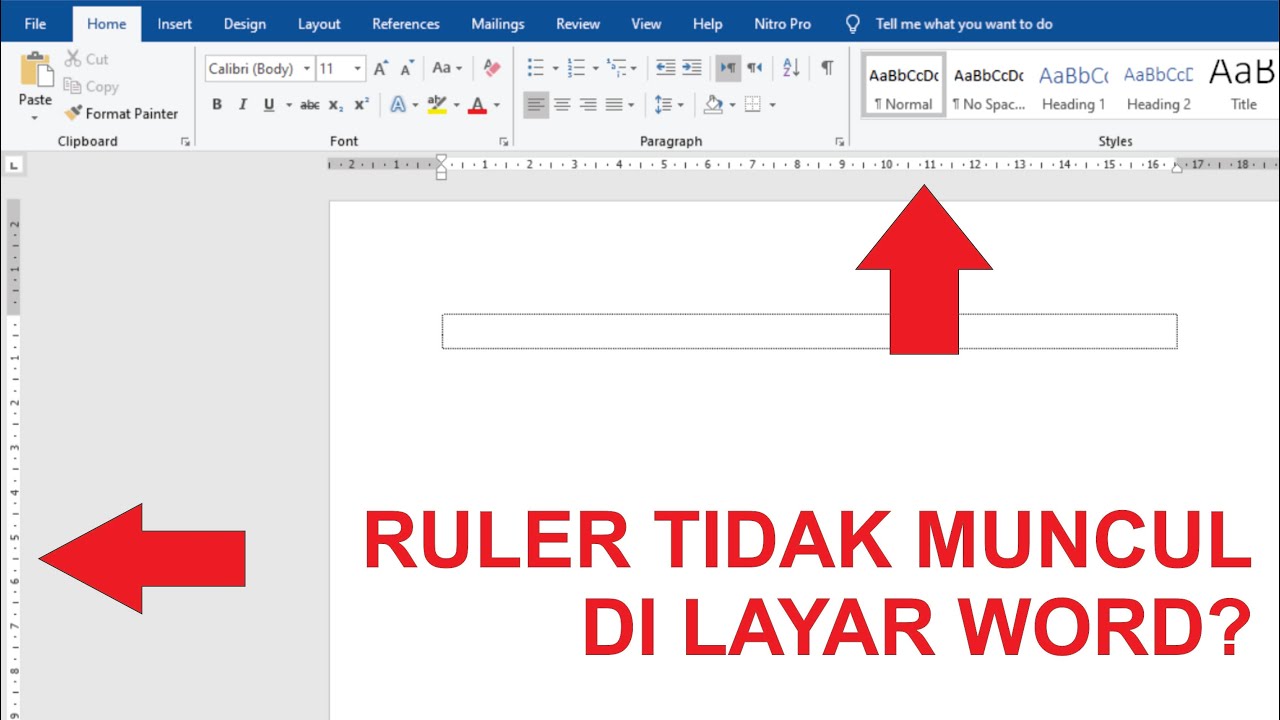
Memunculkan Penggaris di Microsoft Word
Pendahuluan
Microsoft Word, sebagai salah satu perangkat lunak pengolah kata terpopuler, menyediakan berbagai fitur untuk membantu pengguna dalam menciptakan dokumen yang rapi dan profesional. Salah satu fitur penting yang sering digunakan adalah penggaris. Penggaris di Word berfungsi sebagai panduan visual untuk membantu pengguna mengatur tata letak dokumen, seperti margin, indentasi, dan posisi gambar atau objek lainnya. Kehadiran penggaris akan sangat membantu, terutama saat bekerja dengan dokumen yang membutuhkan presisi tinggi dalam penataan elemen-elemen di dalamnya. Artikel ini akan membahas secara detail cara memunculkan penggaris di Microsoft Word, baik di versi terbaru maupun versi-versi sebelumnya, serta memberikan tips dan trik untuk memanfaatkannya secara optimal.
I. Memahami Fungsi dan Kegunaan Penggaris di Word
Sebelum membahas cara memunculkan penggaris, penting untuk memahami fungsi dan kegunaannya. Penggaris di Word bukan sekadar alat ukur sederhana. Ia berfungsi sebagai panduan visual yang interaktif, memungkinkan pengguna untuk:
-
Mengatur Margin: Penggaris membantu pengguna menetapkan margin atas, bawah, kiri, dan kanan dokumen dengan akurat. Pengguna dapat secara langsung menyeret batas margin pada penggaris untuk mengubah ukurannya.
-
Menentukan Indentasi: Penggaris memudahkan pengaturan indentasi paragraf, baik indentasi pertama baris (first line indent) maupun indentasi kiri dan kanan (left dan right indent). Pengguna dapat dengan mudah mengatur besarnya indentasi dengan menyeret penanda indentasi pada penggaris.
-
Menempatkan Objek: Penggaris dapat digunakan sebagai panduan untuk menempatkan gambar, tabel, atau objek lainnya pada posisi yang tepat di halaman. Pengguna dapat melihat posisi objek relatif terhadap margin dan elemen lain dalam dokumen.
-
Membuat Kolom: Meskipun tidak secara langsung, penggaris dapat membantu pengguna dalam membuat kolom dengan memberikan panduan visual untuk jarak antar kolom.
-
Meningkatkan Akurasi: Penggaris membantu meningkatkan akurasi dalam penataan dokumen, memastikan elemen-elemen terorganisir dengan rapi dan terhindar dari ketidaksesuaian posisi.
II. Cara Memunculkan Penggaris di Microsoft Word (Versi Terbaru)
Microsoft Word versi terbaru (seperti Word 365, Word 2021, dan seterusnya) memiliki antarmuka yang relatif sama. Berikut langkah-langkah memunculkan penggaris:
-
Buka Dokumen Word: Pastikan Anda telah membuka dokumen Word yang ingin Anda kerjakan.
-
Periksa Tab "View": Di bagian atas jendela Word, cari tab "View".
-
Centang Kotak "Ruler": Pada tab "View", cari opsi "Ruler". Pastikan kotak centang di sebelah opsi ini telah dicentang. Jika belum, klik kotak centang untuk mengaktifkan penggaris.
-
Penggaris Muncul: Setelah Anda mencentang kotak "Ruler", penggaris akan muncul secara otomatis di bagian atas dan kiri dokumen Anda.
III. Cara Memunculkan Penggaris di Microsoft Word (Versi Lama)
Untuk versi Word yang lebih lama (seperti Word 2010, Word 2007, dan sebelumnya), langkah-langkahnya mungkin sedikit berbeda, tetapi prinsipnya tetap sama:
-
Buka Dokumen Word: Sama seperti langkah pertama di atas.
-
Cari Tab "View" (atau sejenisnya): Di beberapa versi Word yang lebih lama, tab "View" mungkin diberi nama berbeda, tetapi fungsinya tetap sama. Cari tab yang berisi pengaturan tampilan dokumen.
-
Cari Opsi "Ruler": Di dalam tab "View", cari opsi "Ruler" atau opsi yang serupa yang berkaitan dengan penggaris. Ini mungkin berupa ikon atau teks.
-
Aktifkan Penggaris: Klik opsi "Ruler" untuk mengaktifkan penggaris. Jika opsi tersebut berupa ikon, klik ikon tersebut.
IV. Mengatasi Masalah Penggaris yang Tidak Muncul
Terkadang, penggaris di Word mungkin tidak muncul meskipun Anda telah mengikuti langkah-langkah di atas. Berikut beberapa hal yang perlu diperiksa:
-
Zoom Level: Pastikan level zoom Anda tidak terlalu kecil. Jika zoom terlalu kecil, penggaris mungkin tersembunyi atau terlalu kecil untuk terlihat. Coba ubah level zoom ke tingkat yang lebih besar.
-
Mode Tampilan: Pastikan Anda berada dalam mode tampilan yang menampilkan penggaris. Beberapa mode tampilan mungkin menyembunyikan penggaris. Coba ubah mode tampilan ke mode "Print Layout" atau mode tampilan lainnya yang sesuai.
-
Konfigurasi Word: Ada kemungkinan pengaturan di Word Anda telah diubah sehingga penggaris tidak ditampilkan. Cobalah untuk mereset pengaturan Word ke pengaturan default. Caranya berbeda-beda tergantung versi Word yang Anda gunakan. Anda dapat mencari informasi lebih lanjut di situs web dukungan Microsoft.
-
Masalah Sistem: Dalam kasus yang jarang terjadi, masalah sistem operasi Anda mungkin menyebabkan penggaris tidak muncul. Coba restart komputer Anda atau jalankan pemindaian virus.
V. Tips dan Trik Menggunakan Penggaris di Word
Setelah penggaris muncul, Anda dapat memanfaatkannya secara optimal dengan beberapa tips berikut:
-
Menggunakan Tab Stop: Penggaris memungkinkan Anda mengatur tab stop untuk membuat penataan teks yang lebih rapi dan konsisten. Klik pada penggaris untuk menambahkan tab stop.
-
Mengatur Indentasi dengan Akurat: Gunakan penanda indentasi pada penggaris untuk mengatur indentasi paragraf dengan presisi.
-
Menyeret Objek dengan Panduan Visual: Gunakan penggaris sebagai panduan saat menyeret dan menempatkan gambar atau objek lainnya pada posisi yang tepat.
-
Menggunakan Penggaris Vertikal dan Horizontal: Word menyediakan penggaris horizontal dan vertikal. Manfaatkan keduanya untuk penataan yang lebih lengkap.
-
Memanfaatkan Fitur "Snap to Grid": Fitur ini dapat membantu Anda menyelaraskan objek dengan lebih mudah. Cari pengaturan ini dalam opsi Word.
Kesimpulan
Penggaris di Microsoft Word merupakan fitur yang sangat berguna untuk meningkatkan kualitas dan profesionalisme dokumen Anda. Dengan memahami cara memunculkannya dan memanfaatkannya secara efektif, Anda dapat menciptakan dokumen yang terorganisir dengan rapi dan akurat. Ikuti langkah-langkah yang telah dijelaskan di atas, dan jangan ragu untuk bereksperimen dengan berbagai fitur penggaris untuk mencapai hasil terbaik dalam pekerjaan Anda. Semoga artikel ini bermanfaat!