

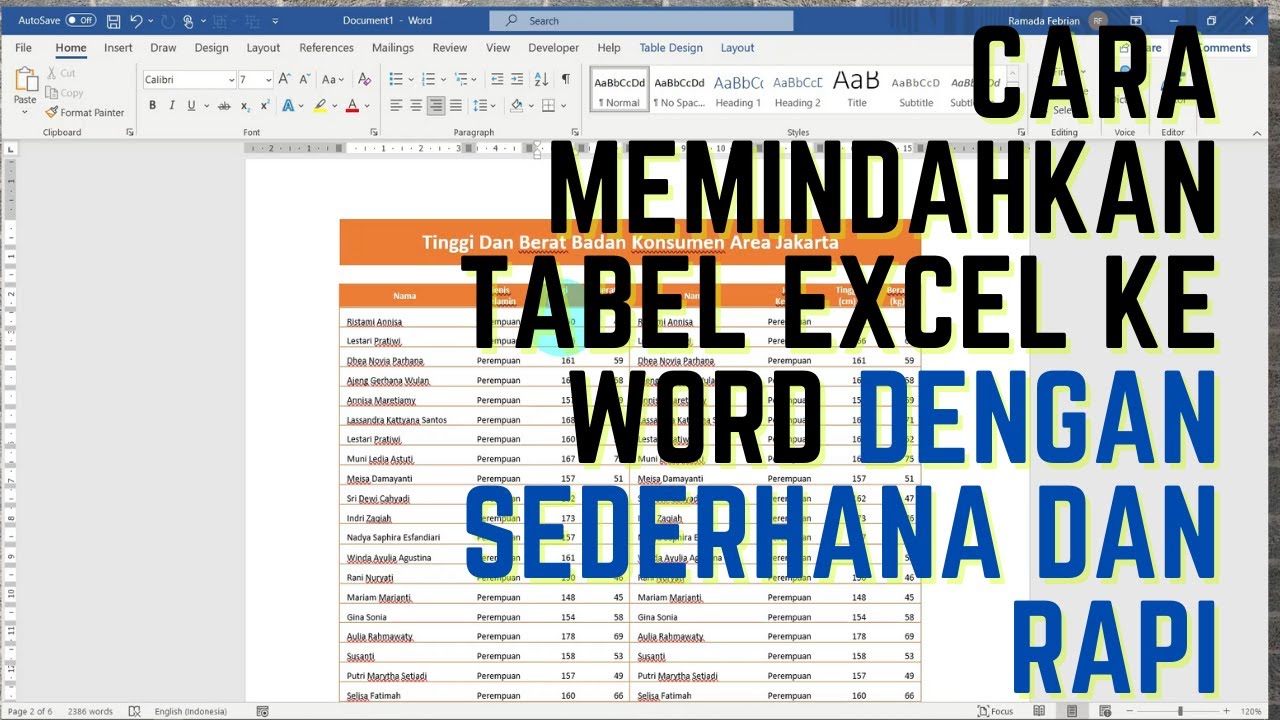
Memindahkan Tabel Excel ke Word Tanpa Potong
Pendahuluan (100 kata)
Memindahkan tabel dari Microsoft Excel ke Microsoft Word seringkali menjadi tantangan, terutama ketika tabel tersebut memiliki banyak baris dan kolom. Salah penanganan dapat mengakibatkan tabel terpotong, format berantakan, atau bahkan data hilang. Artikel ini akan membahas secara detail berbagai metode untuk memindahkan tabel Excel ke Word tanpa mengalami masalah pemotongan, disertai tips dan trik untuk memastikan hasil yang rapi dan profesional. Kita akan mengeksplorasi berbagai teknik, mulai dari copy-paste sederhana hingga memanfaatkan fitur khusus yang tersedia di kedua aplikasi. Tujuannya adalah memberikan panduan komprehensif agar Anda dapat memindahkan tabel dengan mudah dan efisien, tanpa harus khawatir akan kehilangan data atau estetika dokumen Word Anda.
Metode 1: Copy-Paste Sederhana dengan Penyesuaian (300 kata)
Metode paling sederhana adalah dengan menggunakan fitur copy-paste. Namun, metode ini seringkali menghasilkan tabel yang terpotong atau format yang berubah. Untuk meminimalisir hal tersebut, ikuti langkah-langkah berikut:
-
Seleksi Tabel: Pada Excel, seleksi seluruh tabel yang ingin dipindahkan. Pastikan semua baris dan kolom terpilih.
-
Copy: Tekan tombol
Ctrl + C(atauCommand + Cpada Mac) untuk menyalin tabel. -
Paste ke Word: Buka dokumen Word Anda dan tempatkan kursor pada lokasi yang diinginkan. Tekan
Ctrl + V(atauCommand + Vpada Mac) untuk menempelkan tabel. -
Penyesuaian Lebar Kolom: Setelah menempelkan tabel, perhatikan lebar kolom di Word. Jika tabel terpotong atau kolom terlalu sempit, sesuaikan lebar kolom secara manual. Klik pada batas kolom hingga muncul panah dua arah, kemudian seret untuk memperlebar atau mempersempit. Anda juga dapat menyesuaikan lebar kolom secara otomatis dengan mengklik dua kali pada batas kolom.
-
Penyesuaian Tinggi Baris: Sama halnya dengan lebar kolom, sesuaikan tinggi baris jika diperlukan. Klik dua kali pada batas baris untuk menyesuaikan tinggi secara otomatis atau seret batas baris untuk penyesuaian manual.
-
Format Tabel: Setelah penyesuaian lebar dan tinggi, periksa format tabel. Pastikan font, ukuran font, dan style tabel sesuai dengan yang diinginkan. Word menyediakan berbagai pilihan format tabel untuk mempercantik tampilan.
Metode ini efektif untuk tabel kecil hingga menengah. Namun, untuk tabel yang sangat besar, metode ini mungkin kurang efektif dan memerlukan penyesuaian yang lebih banyak.
Metode 2: Menggunakan Fitur "Paste Special" (300 kata)
Fitur "Paste Special" menawarkan kontrol yang lebih besar atas bagaimana tabel dipindahkan ke Word. Metode ini memungkinkan Anda untuk memilih format spesifik saat menempelkan tabel, sehingga mengurangi kemungkinan pemotongan atau perubahan format yang tidak diinginkan.
-
Seleksi Tabel: Sama seperti metode sebelumnya, seleksi seluruh tabel di Excel.
-
Copy: Salin tabel menggunakan
Ctrl + CatauCommand + C. -
Paste Special: Di Word, klik kanan pada area tempat Anda ingin menempelkan tabel. Pilih "Paste Special".
-
Pilih Format: Pada jendela "Paste Special", Anda akan melihat beberapa pilihan format. Pilihan yang direkomendasikan adalah "Microsoft Excel Worksheet Object" atau "Picture (Enhanced Metafile)". "Microsoft Excel Worksheet Object" akan mempertahankan link ke file Excel asli, sehingga perubahan pada tabel di Excel akan terupdate di Word. "Picture (Enhanced Metafile)" akan menempelkan tabel sebagai gambar, yang akan mempertahankan format aslinya. Pilih sesuai kebutuhan.
-
Paste: Klik "OK" untuk menempelkan tabel.
-
Penyesuaian: Sama seperti metode sebelumnya, sesuaikan lebar kolom dan tinggi baris jika diperlukan. Meskipun metode ini cenderung mempertahankan format lebih baik, penyesuaian kecil mungkin masih diperlukan.
Metode "Paste Special" memberikan fleksibilitas yang lebih besar dan direkomendasikan untuk tabel yang lebih kompleks atau ketika mempertahankan format asli sangat penting.
Metode 3: Menyimpan sebagai Gambar (300 kata)
Metode ini sangat efektif untuk menghindari pemotongan dan masalah format, terutama untuk tabel yang sangat besar dan kompleks. Dengan menyimpan tabel sebagai gambar, Anda memastikan bahwa tampilan tabel di Word akan sama persis dengan tampilan di Excel.
-
Seleksi Tabel: Seleksi seluruh tabel di Excel.
-
Screenshot atau Print Screen: Gunakan fitur screenshot atau print screen pada sistem operasi Anda untuk mengambil gambar tabel. Anda juga dapat menggunakan fitur "Copy as Picture" di Excel untuk menyalin tabel sebagai gambar.
-
Paste ke Word: Paste gambar tabel ke dalam dokumen Word.
-
Penyesuaian Ukuran: Sesuaikan ukuran gambar agar sesuai dengan layout dokumen Word. Anda dapat menyeret sudut gambar untuk memperbesar atau memperkecil.
-
Resolusi Gambar: Pastikan resolusi gambar cukup tinggi agar kualitas gambar tetap baik. Gambar yang terlalu kecil dapat terlihat buram dan kurang detail.
Metode ini menghilangkan masalah kompatibilitas format, namun Anda kehilangan kemampuan untuk mengedit data di dalam tabel secara langsung di Word. Anda harus mengedit data di Excel dan kemudian mengulang proses ini untuk memperbarui tabel di Word.
Kesimpulan (200 kata)
Memindahkan tabel dari Excel ke Word tanpa pemotongan dapat dilakukan dengan beberapa metode. Metode copy-paste sederhana cocok untuk tabel kecil, sementara "Paste Special" menawarkan kontrol yang lebih baik atas format. Metode menyimpan sebagai gambar merupakan solusi terbaik untuk tabel besar dan kompleks yang membutuhkan tampilan visual yang konsisten. Pilihan metode terbaik bergantung pada ukuran dan kompleksitas tabel, serta kebutuhan akan kemampuan mengedit data di Word. Setelah memindahkan tabel, selalu lakukan pengecekan dan penyesuaian untuk memastikan lebar kolom, tinggi baris, dan format tabel sesuai dengan yang diharapkan. Dengan mengikuti langkah-langkah dan tips yang telah diuraikan, Anda dapat memindahkan tabel Excel ke Word dengan mudah, efisien, dan tanpa mengalami masalah pemotongan atau kerusakan format. Ingatlah untuk selalu menyimpan salinan dokumen Anda sebagai cadangan.